
Acceso a tu Cuenta Robocat en España
Iniciar sesión en Robocat es un proceso rápido que puedes completar desde el sitio web oficial o desde la aplicación móvil usando tu dirección de correo electrónico y contraseña. Una vez registrado y verificado, puedes acceder a tu cuenta en cualquier momento para apostar en deportes, jugar en el casino, consultar tus bonos activos y gestionar tus transacciones. Tu cuenta está protegida mediante cifrado SSL y autenticación de dos factores (2FA) para garantizar la seguridad de tus datos personales.
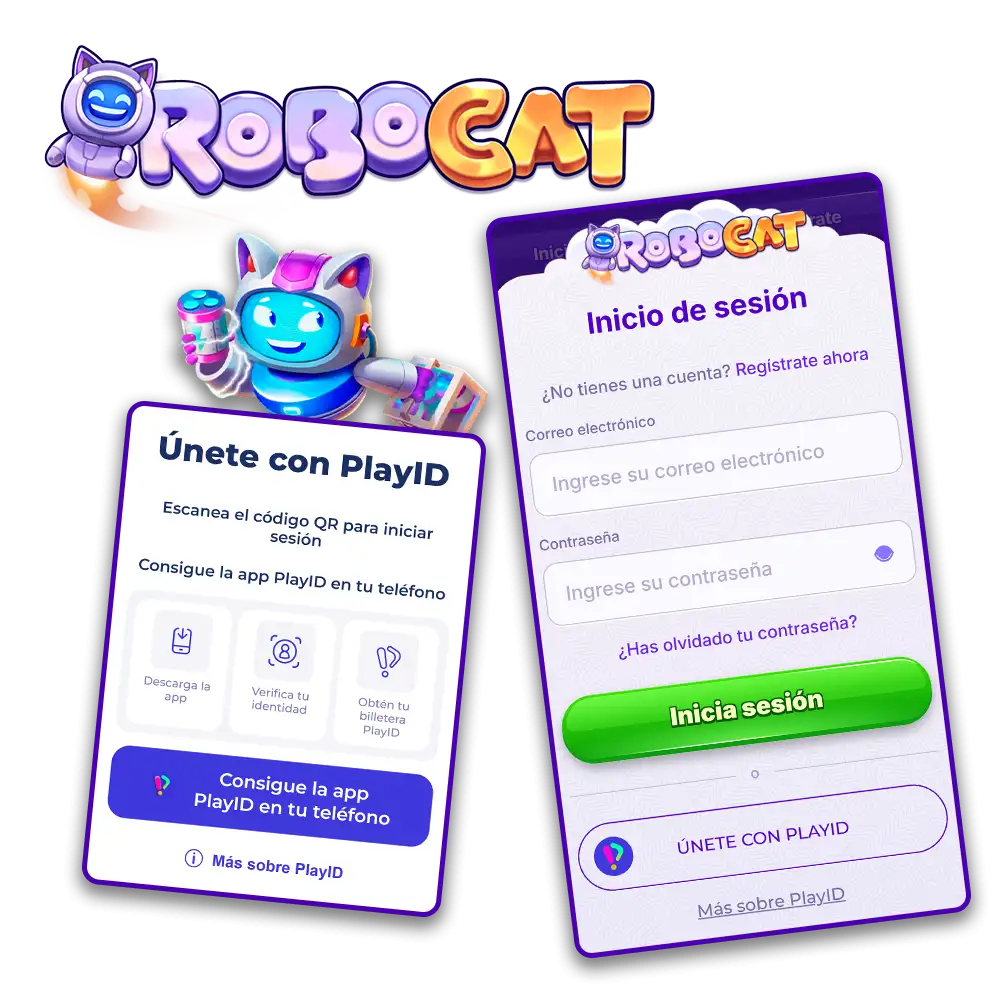
Opciones de Inicio de Sesión en tu Cuenta Robocat
Robocat ofrece varias formas de acceder a tu perfil de usuario desde cualquier dispositivo. El proceso es idéntico tanto en el sitio web como en la aplicación móvil para Android e iOS. Para iniciar sesión necesitas las credenciales que registraste durante el alta de tu cuenta. Los métodos de acceso disponibles son: correo electrónico y contraseña, inicio de sesión con Google, inicio de sesión con cuenta de redes sociales.
Inicio de Sesión con Correo Electrónico
El acceso mediante correo electrónico es el método principal de Robocat y te permite entrar a tu cuenta en menos de 30 segundos desde cualquier navegador o dispositivo.
- Abre el sitio web oficial de Robocat y haz clic en el botón “Iniciar sesión” situado en la esquina superior derecha de la pantalla.
- Introduce tu dirección de correo electrónico y contraseña en los campos correspondientes.
- Si tienes activada la autenticación de dos factores, introduce el código de verificación que recibirás en tu dispositivo.
- Haz clic en “Entrar” para acceder a tu perfil y comenzar a jugar.
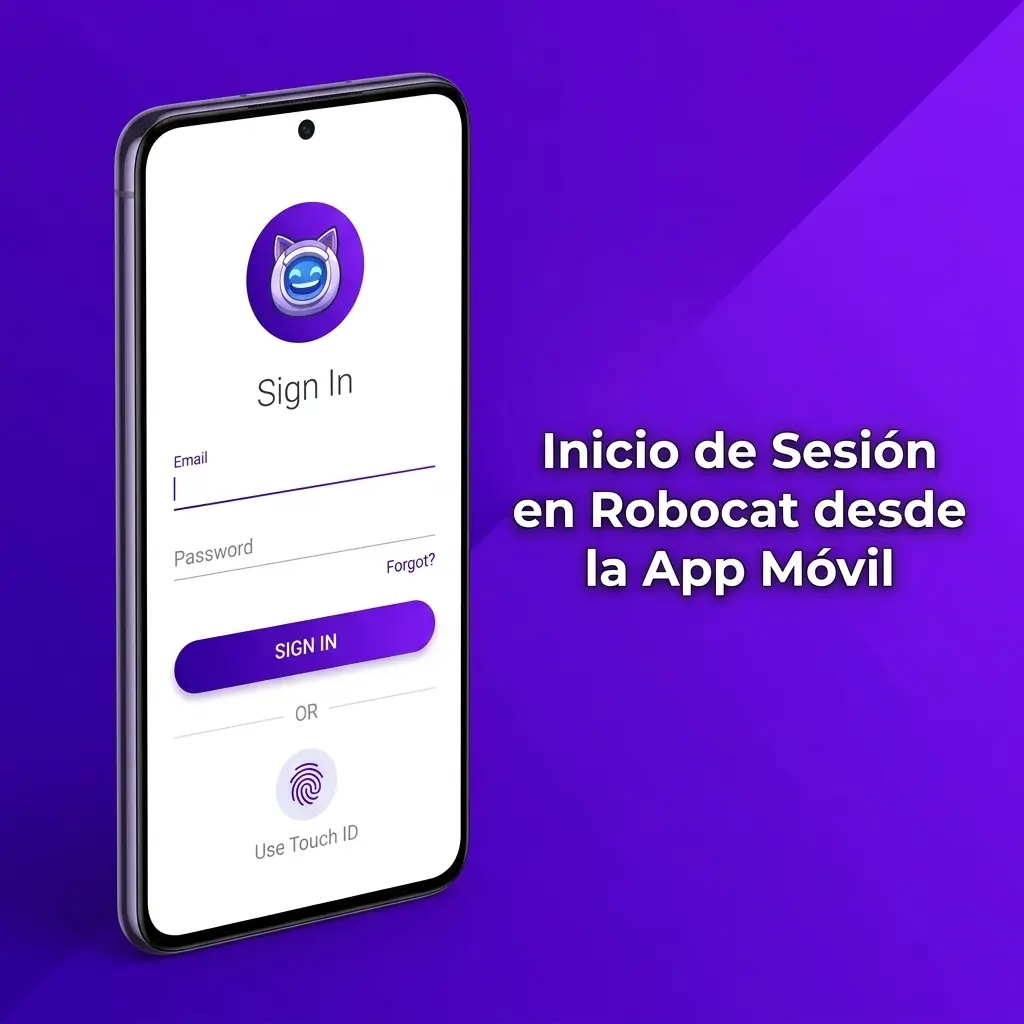
Inicio de Sesión en Robocat desde la App Móvil
La aplicación móvil de Robocat permite acceder a tu cuenta con los mismos métodos disponibles en el sitio web, aunque con una interfaz optimizada para pantallas táctiles que agiliza la navegación. A continuación encontrarás los pasos para iniciar sesión desde la app.
- Descarga la aplicación oficial de Robocat desde la sección correspondiente del sitio web para Android, o desde la App Store para iOS, e instálala en tu dispositivo.
- Abre la app y pulsa el botón “Iniciar sesión” en la pantalla principal.
- Introduce tu correo electrónico y contraseña, o selecciona el inicio de sesión con Google si lo prefieres.
- Si tienes activado el acceso biométrico (huella dactilar o Face ID), puedes usarlo directamente desde la segunda sesión en adelante para entrar a tu perfil sin introducir credenciales manualmente.
Problemas Frecuentes al Acceder a tu Cuenta Robocat y sus Soluciones
Algunos usuarios pueden encontrar inconvenientes técnicos o relacionados con sus credenciales al intentar iniciar sesión. En la siguiente tabla se recogen los problemas más habituales junto con la solución correspondiente.
| Problema | Solución |
|---|---|
| Contraseña incorrecta | Usa la opción “¿Olvidaste tu contraseña?” en la pantalla de acceso para restablecerla mediante tu correo electrónico registrado. |
| Cuenta bloqueada tras varios intentos fallidos | Espera 15 minutos antes de volver a intentarlo o contacta con el soporte de Robocat a través del chat en directo disponible las 24 horas. |
| No recibes el código de autenticación de dos factores | Comprueba que tienes cobertura o conexión a internet; revisa también la carpeta de spam si el código llega por correo electrónico. |
| El sitio web no carga la pantalla de inicio de sesión | Borra la caché y las cookies del navegador, o accede desde un navegador diferente o desde la aplicación móvil. |
| Cuenta no reconocida o mensaje de “usuario no encontrado” | Verifica que estás usando el correo electrónico exacto con el que creaste tu perfil; si el problema persiste, contacta con el equipo de atención al usuario. |

Recuperación de Contraseña en Robocat
Si no recuerdas tu contraseña, puedes restablecerla en pocos minutos directamente desde la pantalla de acceso del sitio web o de la app móvil.
- Haz clic en el enlace “¿Olvidaste tu contraseña?” situado debajo del campo de contraseña en la pantalla de inicio de sesión.
- Introduce la dirección de correo electrónico asociada a tu cuenta de Robocat y pulsa “Enviar”.
- Accede a tu bandeja de entrada y abre el correo de restablecimiento de contraseña enviado por Robocat (comprueba la carpeta de spam si no aparece en la bandeja principal).
- Haz clic en el enlace de verificación del correo, que es válido durante 30 minutos, y escribe tu nueva contraseña en la pantalla que se mostrará.
- Confirma la nueva contraseña y haz clic en “Guardar” para aplicar los cambios; a continuación podrás iniciar sesión con tus nuevas credenciales.
FAQ
¿Puedo iniciar sesión en Robocat desde varios dispositivos al mismo tiempo?
Sí, tu cuenta permite acceso simultáneo desde el sitio web y la aplicación móvil, aunque por seguridad se registra cada sesión activa en tu historial de accesos.
¿Es necesario verificar la cuenta antes de poder iniciar sesión?
Puedes iniciar sesión en Robocat inmediatamente después del registro. La verificación KYC es obligatoria antes de realizar tu primer retiro, no para acceder a la plataforma.
¿Qué ocurre si activo la autenticación de dos factores y pierdo acceso a mi dispositivo?
Contacta con el servicio de atención al usuario de Robocat a través del chat en directo o por correo electrónico. El equipo de soporte verificará tu identidad y te ayudará a recuperar el acceso a tu perfil.
¿El inicio de sesión en Robocat es seguro en redes Wi-Fi públicas?
Se recomienda evitar redes públicas no seguras. Si necesitas acceder desde una red compartida, activa la autenticación de dos factores para añadir una capa adicional de protección a tus datos personales.
¿Cuánto tiempo permanece activa mi sesión en Robocat?
La sesión se cierra automáticamente tras un periodo de inactividad por motivos de seguridad. Puedes configurar el cierre de sesión automático desde los ajustes de tu cuenta para adaptarlo a tus preferencias.
Actualizado:
Comentarios